自治会の役員をしていると、紙の資料やお知らせを受け取ることがよくあります。
「この資料、他の役員さんにもすぐに共有したいけど、家にスキャナがない…」
「写真を撮ってLINEで送ったけど、影が入って暗いし、文字が読みにくいと言われてしまった」
そんな経験はありませんか?
実は、手持ちのスマートフォンがあれば、専用のスキャナがなくても驚くほどきれいに紙をスキャン(デジタル化)できます。
この記事では、自治会活動でも役立つ おすすめの無料スキャンアプリ と、誰でも失敗せずにきれいにスキャンするための「影を消す最強のコツ」をご紹介します。
スマホスキャンとは?普通の写真撮影との違い
「スマホで写真を撮るのと何が違うの?」と思われるかもしれませんが、スキャンアプリを使うと、仕上がりの見やすさと「データの使いやすさ」が段違いになります。
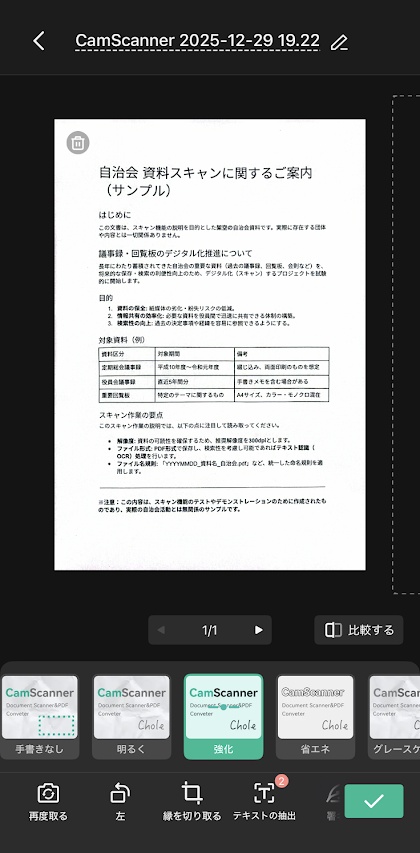
AIが自動で見やすく補正してくれる
最新のスキャンアプリには、高度な画像処理AIが搭載されています。
- 歪み補正:
斜めから撮影しても、正面から見たように四角く整えてくれます。 - 画質調整:
紙の地色(裏写りや黄ばみ)を白く飛ばし、文字を黒くくっきりさせてくれます。 - 文字認識(OCR):
画像内の文字をテキストデータとして認識し、後からキーワード検索できるようにします(これがDXの大きな一歩です)。
共有された人にとっても見やすい
普通のカメラアプリで撮った写真は、照明の加減で文字が読みにくかったり、ファイルサイズが大きすぎたりします。
スキャンアプリで処理された画像は、まるでコピー機でとったように鮮明です。
回覧板や議事録など、「人に読んでもらうための資料」を共有する場合は、スキャンアプリを使うのがマナーとしてもおすすめです。
おすすめ無料スキャンアプリ3選
ここからは、無料で使えて高機能なおすすめアプリを3つ紹介します。
どれもiPhone・Android両対応で、2026年の現在でも定番のアプリです。
1.CamScanner(カムスキャナー)
【おすすめ度: 】
スマホスキャンの草分け的存在で、世界中で使われているアプリです。
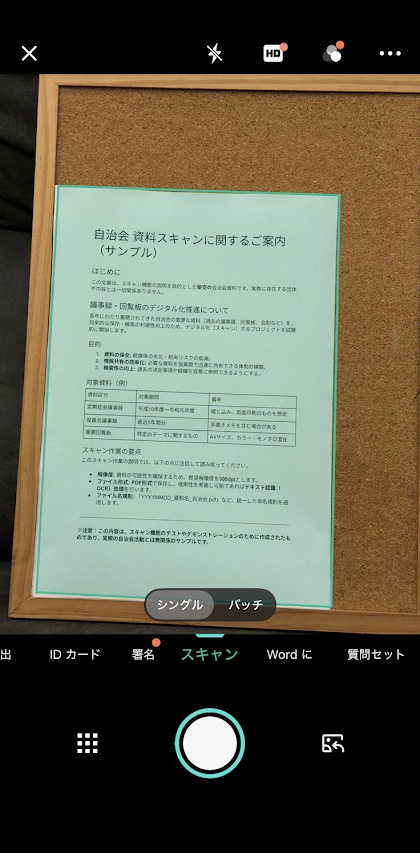
特に「複数枚の書類を連続でスキャンして、1つのPDFにまとめる」操作が直感的でスムーズです。

- 特徴:
連続スキャンが得意、動作が軽快 - 向いている人:
会議資料など、複数ページをまとめて1つのファイルにしたい人
→ CamScanner- App Store
→ CamScanner - Google Play
2.Adobe Scan(アドビ スキャン)
【おすすめ度: 】
PDFの本家であるAdobeが提供している無料アプリです。
文字認識(OCR)機能が非常に優秀で、スキャンした文字を後から検索・コピペできます。
「迷ったらこれ」という王道アプリです。
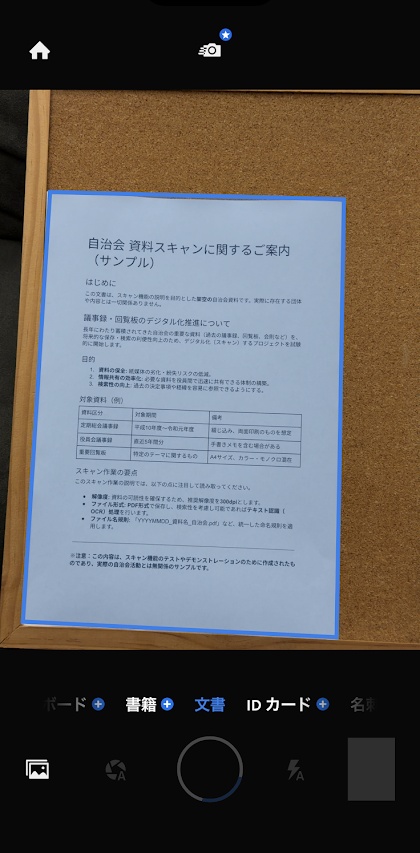
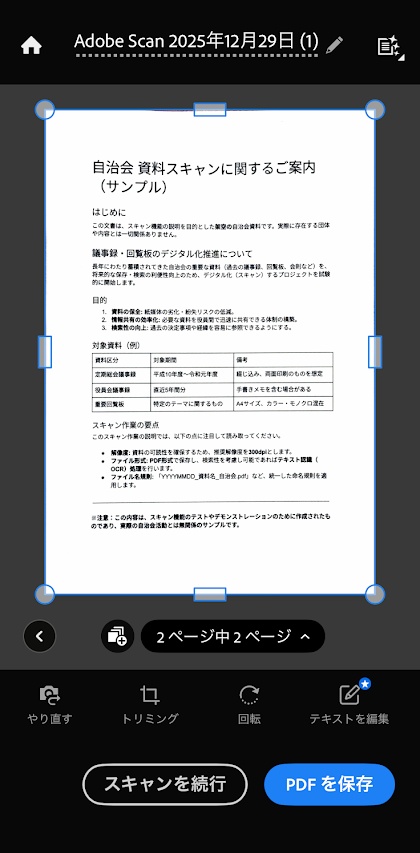
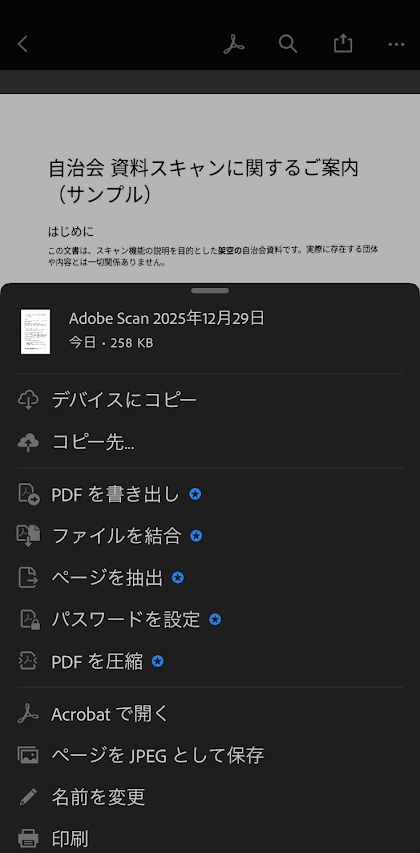
- 特徴:
高精度な自動補正、文字認識(OCR)が強力 - 向いている人:
画質にこだわりたい人、文字検索を活用したい人
→ Adobe Scan: - App Store
→ Adobe Scan - Google Play
3.Microsoft 365 Copilot アプリ
【おすすめ度: 】
以前は「Microsoft Lens」という定番スキャンアプリがありましたが、現在は「Microsoft 365 (Office)」アプリに機能が統合されています。
最大の特徴は、スキャン機能に加えて「Copilot(AI)」が連携している点です。
スキャンした書類をWordやExcelに変換できるだけでなく、内容をAIに要約させたり、データ活用したりと機能が大幅に進化しています。
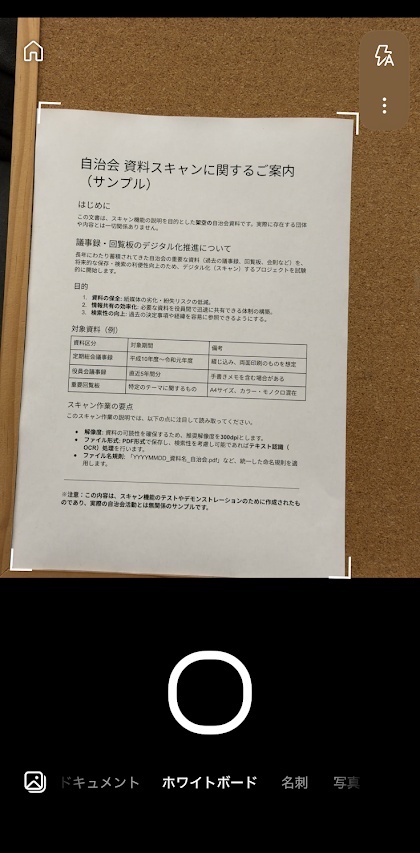
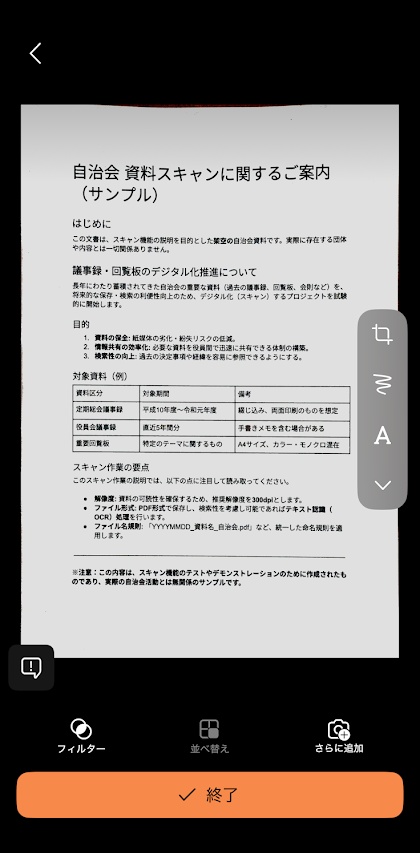
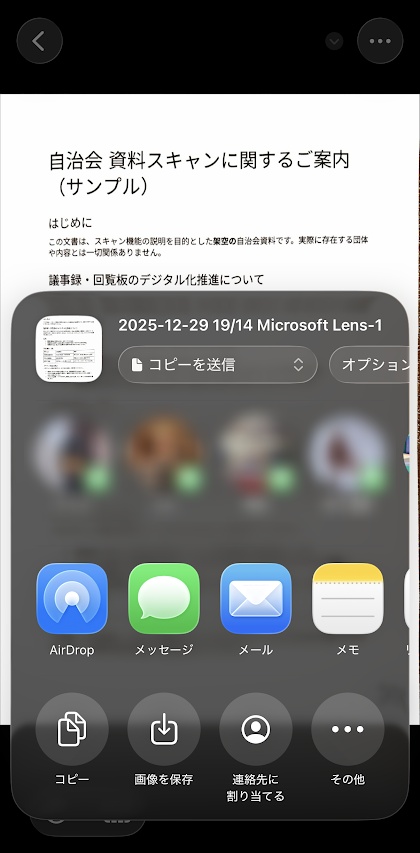
ちなみに、以前は「Microsoft Lens」という定番スキャンアプリがありましたが、現在は「Microsoft 365 (Office)」アプリに機能が統合されています。
- 特徴:
Office製品との連携、最新AI(Copilot)による高度な処理 - 向いている人:
スキャン後にWord/Excelで編集したい人、AI機能を試したい人
→ Microsoft 365 Copilotアプリ - App Store
→ Microsoft 365 Copilot - Google Play
きれいにスキャンするコツ|影が入らないようにするには?
アプリが高性能になっても、撮影環境が悪ければきれいに撮れません。
最大の敵は「影」です。
机に紙を置いて上からスマホを構えると、どうしても自分の手やスマホの影が紙に落ちてしまいます。
ここでは、影を消し、プロ並みにきれいにスキャンする「最強のコツ」を伝授します。
【最重要】紙を「斜め」に立てかける
机のような平面に紙を置くから、上にある照明とスマホの影が入ってしまうのです。
これを解決する物理的なテクニックが、紙を斜めに立てかける方法です。
こうすることで、天井の照明が紙に均一に当たり、スマホの影が下に逃げるため、驚くほどきれいに撮れます。
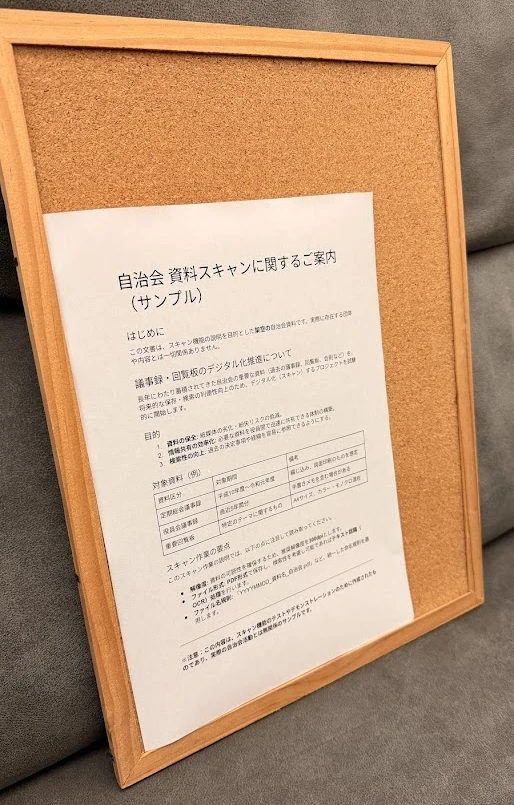
コルクボードの枠の角に合わせると、紙を立ててもずれないのでおすすめです。
明るい場所・自然光を活用する
AI補正があるとはいえ、元の光量は大切です。
薄暗い部屋だとノイズが入って画質が荒くなります。
できれば自然光が入る窓際で撮影するのがベスト。
夜間の場合は、照明の真下を避け、少し離れた明るい場所を選びましょう。
トラブルシューティングQ&A
スキャン時によくある困りごとと、その解決策をまとめました。
Q)どうしても影が消えません…
A)上記の「斜め置き」を試してみてください。
もし道具がない場合は、壁にマスキングテープで貼って垂直にするか、窓ガラスに貼って逆光を利用する(裏技ですがきれいです)方法もあります。
Q)書類が歪んで台形になってしまいます
A)まずはスマホを紙の正面に構えることを意識してください。
それでも歪む場合は、撮影後にアプリの編集画面で「切り抜き(クロップ)」機能使い、四隅のポイントを紙の角に合わせれば真っ直ぐに補正されます。
Q)アプリが紙の端を認識してくれません
A)背景と紙の色が似ていると認識しづらくなります。
白い紙なら、濃い色のテーブルや、色のついた下敷きの上で撮影すると、アプリが一瞬で認識してくれます。
または拡大をして書類だけが映るようにしてみてください。そうすることで書類だけを認識しやすくなります。
スキャンデータの活用・共有方法
きれいにスキャンできたら、用途に合わせて保存・共有しましょう。
- Googleドライブに保存
- 自治会の資料として長期保管する場合に最適。
OCR処理しておけば、後から「あの資料どこだっけ?」とキーワード検索で見つけ出せます。
- 自治会の資料として長期保管する場合に最適。
- LINEで共有
- 「回覧板の順番表」など、すぐに見てほしいものに。
PDF形式なら拡大しても文字がぼやけません。
- 「回覧板の順番表」など、すぐに見てほしいものに。
スキャナとスマホの使い分け
「スマホでできるなら、もう家のプリンター(複合機)はいらない?」というと、そうでもありません。
状況に合わせて使い分けるのが「自治会DX」の賢いやり方です。
| 比較項目 | 家のスキャナ(複合機) | スマホスキャン |
|---|---|---|
| 得意なこと | 大量の資料、最高の画質 | 1〜2枚の資料、スピード重視 |
| 場所 | 自宅のみ | どこでも(集会所、外出先) |
| おすすめ | 過去資料のアーカイブ化 | 日々の共有、スキャナがない人 |
特に、「スキャナを持っていない人に、スマホスキャンのやり方を教えてあげる」というのは、自治会のデジタル化を進める上で非常に有効です。
まとめ|まずはスマホで試してみよう
スキャナがなくても、無料のスマホアプリを使えば、自治会の資料作成や共有は格段にスムーズになります。
まずは手元にある回覧板やメモ用紙で、試しにスキャンしてみてください。
「こんなにきれいになるの!?」と驚くはずです。
関連記事
自治会のデジタル化を体系的に知りたい方は、こちらの記事もご覧ください。

あわせて読みたい!
回覧板をLINEに移行する方法|オープンチャットで成功した自治会の実例
自治会の回覧板って、地味に気をつかいますよね。 「いつの間にか自分のところで止まっていた」「そもそも回ってこなかった」「夜遅くに次の家へ持っていくのが申し訳ない」 誰かがちょっとずつ我慢して、なんとか回っている仕組み。私の地域でも、その“小さなモヤモヤ”が積み重なっていました。 「これ、そろそろ限界じゃない?」そう感じ始めたタイミングで、思い切って回覧板の役割をLINEへ移してみることにしました。 選んだのは、LINEオープンチャット。 デジタルが苦手な人もいるので正直かなり迷いましたが、テスト運用から少 ...
自治会の引き継ぎをデジタル化する方法|Googleカレンダー活用で「聞かれない」仕組みを作る
「去年はどうやってたっけ?」「この資料どこにある?」 自治会の役員をしていると、こんな質問をされることが多いですよね。私も会長になりたての頃は、過去の資料を探すだけで時間がかかっていました。 そこで取り組んだのが、引き継ぎ資料のデジタル化です。 Googleカレンダーを「活動ログ」として使い、会議資料や写真、手順書をすべて紐づけて管理する方法を2年間実践しました。 この記事では、私が実際にやった方法と、導入時に苦労したこと、そして引き継ぎがどう変わったかをお伝えします。 https://minnano-2 ...
自治会で使えるスキャナおすすめ3選|用途別の選び方と経費での購入提案
「自治会の資料が多すぎて家が片付かない…」 「役場から来る紙の資料、どうやって整理すればいいの?」 「次の役員に引き継ぐとき、この大量の紙を渡すのは気が引ける…」 自治会の役員をしていると、どうしても避けられないのが「紙の資料」問題です。 資料をデジタル化してスッキリさせたいけれど、家電量販店やネットショップにはたくさんのスキャナがあって、どれを選べばいいか迷ってしまいますよね。 そこで今回は、自治会活動で実際に役立つスキャナを3機種に厳選してご紹介します。 1万円台の手軽なものから、大量の資料を一瞬で処 ...