

イベントのたびに、
紙の申込書を配って、回収して、集計して…。
この繰り返しに疲れていませんか?
私も自治会長時代、同じ悩みを抱えていました。
運動会、フリマ、芸能大会と、イベントのたびに申込書を回覧板につけて配布し、締め切りまでひたすら待つ日々。
集計作業は手作業で、「あれ、この人もう申し込んだっけ?」と何度も確認する羽目になっていました。
そこで導入したのが「Googleフォーム」です。
スマホから申し込めて、回答はリアルタイムで確認できる。
集計はスプレッドシートに自動で反映される。
この記事では、私が実際にGoogleフォームを活用したイベントの例と、作り方のコツをお伝えします。
紙の申込書の問題点
紙の申込書には、いくつかの問題点があります。
私自身が感じていた不便さを振り返ってみます。
回覧で配布 → ポスト投函 → 手作業で集計
従来の流れはこうでした。
- 回覧板に申込書をつけて配布する
- 住民が必要事項を記入する
- 担当者宅のポストに投函してもらう
- 届いた申込書を1枚ずつ確認し、手作業で集計する
この流れ、時間がかかるんですよね。
回覧板が一周するまでに数日かかりますし、ポスト投函がバラバラなので締め切り直前までドタバタします。
しかも手作業での集計はミスも起きやすい。
「あれ、この人の申込書はどこに置いたっけ」と探し回ることもありました。
「誰が申し込んだか」がすぐにわからない
締め切りの1週間前。
「今、何人申し込んでくれたかな」と確認したくても、紙が届くまでわかりません。
参加者が少なそうなら早めに声かけしたいのに、状況が見えないまま時間だけが過ぎていく。
このもどかしさ、あなたも経験したことがあるのではないでしょうか。。。
Googleフォームでできること
Googleフォームを使うと、申込受付の流れが大きく変わります。
主なメリットを3つ紹介します。
1.スマホで申込が完結する
住民はスマホから申込フォームにアクセスして、タップするだけ。
紙に書く手間も、ポストに投函する手間もありません。「いつでも申し込める」というのも大きなメリットです。
夜中でも早朝でも、思い立ったときに申し込めます。
2.回答がリアルタイムで確認できる
誰が申し込んだか、いつでもスマホやパソコンで確認できます。
「今、何人申し込んでくれたかな」と思ったら、すぐにチェック。回答率が低ければ早めに声かけもできます。
この「見える化」は、運営側にとって本当に助かります。
3.スプレッドシートで自動集計
回答はGoogleスプレッドシートに自動で記録されます。
手作業で転記する必要がありません。リスト化も、並べ替えも、絞り込みも、すべてスプレッドシート上でできます。
実際に使った場面
私は自治会のさまざまなイベントでGoogleフォームを活用しました。
具体的な例を紹介します。
運動会の参加申込
運動会では、こんな項目で申込を受け付けました。
- 参加者名
- 年齢(または学年)
- 参加する種目(複数選択式)
- 連絡先(電話番号)
- 備考(アレルギーや配慮事項など)
種目は複数選択式にしておくと、誰がどの種目に出るか一覧で確認できます。
グラウンドゴルフの参加申込
グラウンドゴルフは比較的シンプルでした。
- 参加者名
- 連絡先
- 道具レンタルの有無
項目が少ないので、高齢の方でも迷わず入力できたようです。
フリマ・屋台の出店申込
フリマや屋台の出店受付では、販売内容も確認する必要がありました。
- お店名
- 代表者名
- 連絡先
- 販売内容(何を売るか)
- 必要スペース(テント1張り分、など)
出店内容を事前に把握できるので、当日の配置計画も立てやすくなります。
芸能大会の出演申込
芸能大会では、当日の進行に必要な情報も集めました。
- 出演者名(グループの場合は代表者名と人数)
- 演目内容
- 必要機材(マイク、音響設備など)
こういった情報を事前に集められると、プログラム作成がとてもスムーズになります。
Googleフォームの作り方(基本手順)
Googleフォームの作り方を、順を追って説明します。
Googleアカウントがあれば「無料」で使えます。
Googleアカウントでフォームを作成
まず、Googleドライブにアクセスします。
- 左上の「+新規」ボタンをクリック

- 「Googleフォーム」を選択
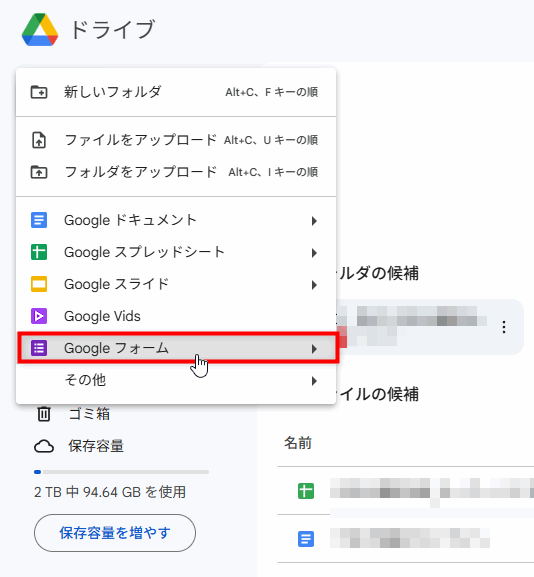
- 新しいフォームが開く
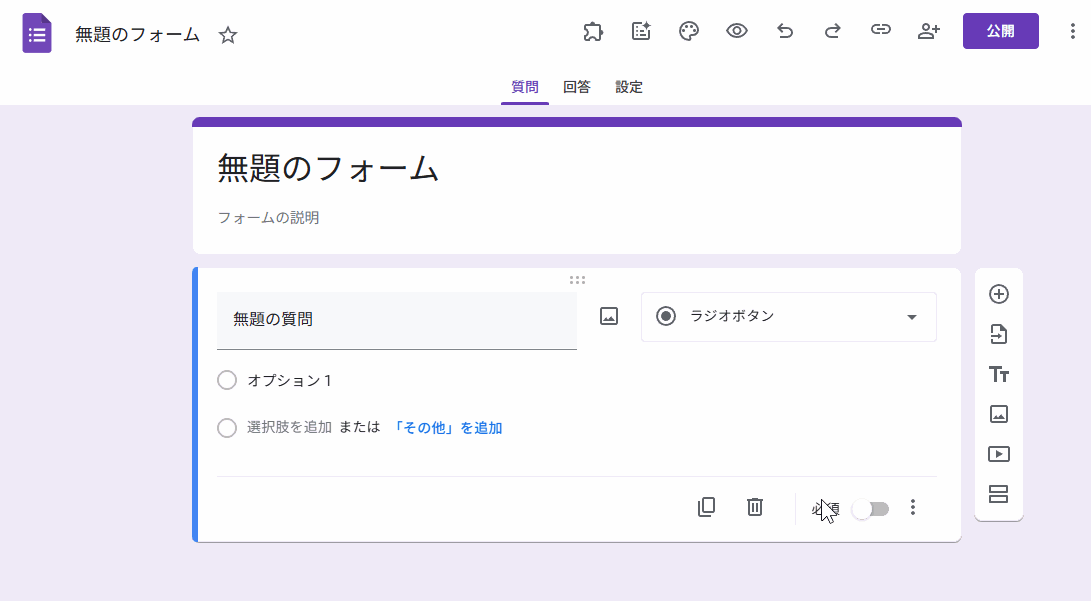
これでフォームの編集画面が表示されます。
Googleアカウントを持っていない場合は、以下から「無料」で作成できます。
→ Googleアカウント
タイトルと説明を入力
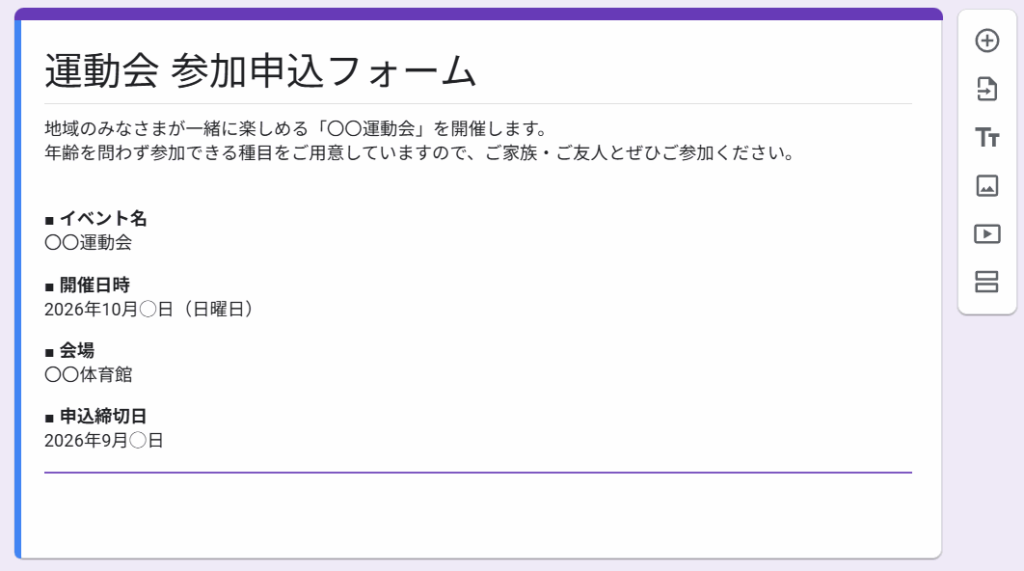
フォームの一番上にある「無題のフォーム」をクリックして、イベント名を入力します。
説明欄には、イベントの基本情報を書いておくと親切です。
- イベント名
- 開催日時
- 場所
- 申込締切日
「この申込フォームは〇〇のためのものです」と一文添えておくと、間違いが減ります。
質問項目を追加
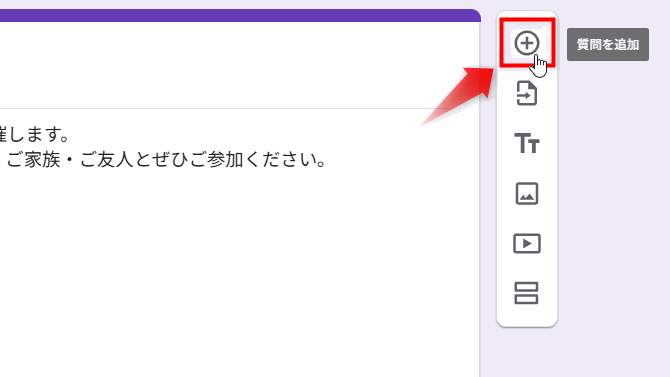
右側の「+」ボタンをクリックすると、質問を追加できます。
よく使う質問形式は以下の3つです。
- 記述式:
氏名、連絡先など、自由に入力してもらう場合 - ラジオボタン:
1つだけ選んでもらう場合(参加する/参加しない など) - チェックボックス:
複数選択を許可する場合(参加種目の選択など)
質問の右下にある「必須」をオンにすると、回答しないと送信できなくなります。
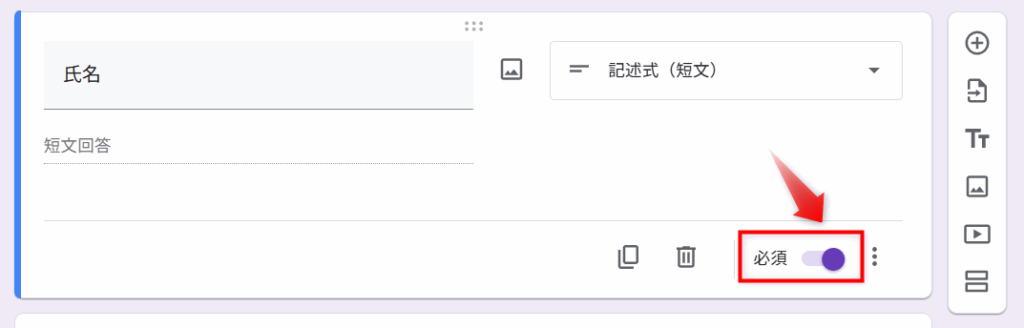
氏名や連絡先は「必須」にしておくと安心です。
回答をスプレッドシートに連携
回答を一覧で管理するために、スプレッドシートと連携させます。
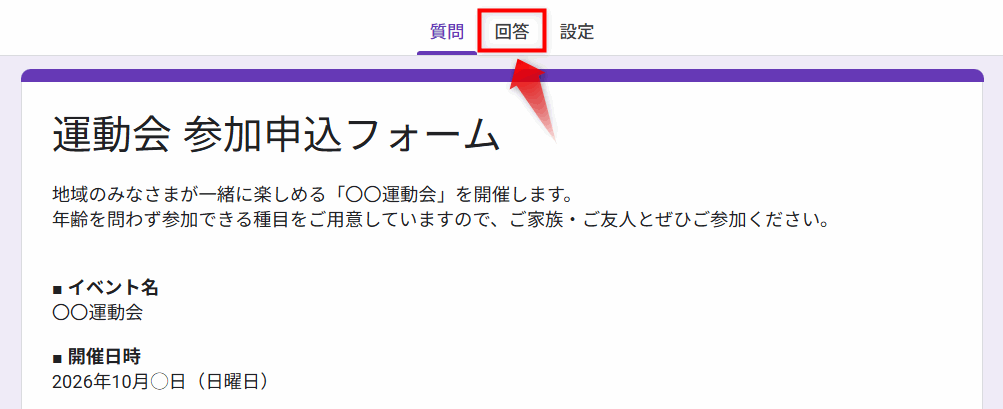
- フォーム編集画面で「回答」タブをクリック
- 右上のスプレッドシートアイコン(緑色)をクリック
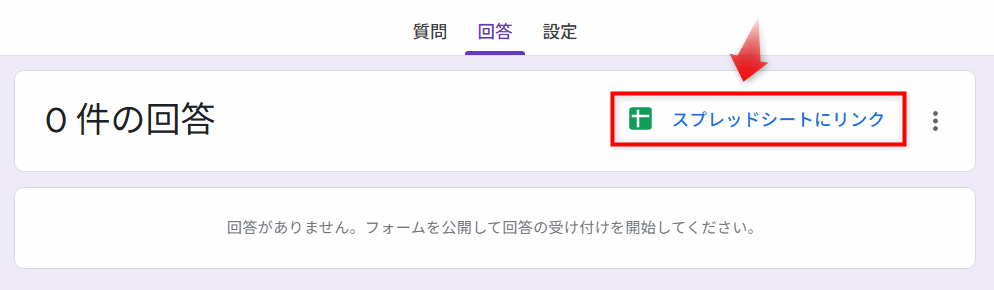
- 「新しいスプレッドシートを作成」を選択

これで、回答があるたびにスプレッドシートに自動で追加されていきます。
フォームを作るときのコツ
使いやすいフォームにするためのコツを3つ紹介します。
1.項目はできるだけシンプルに
入力項目が多いと、途中で面倒になって離脱される可能性があります。
「これは本当に必要か?」と考えながら、項目を絞り込むのがおすすめです。
特に高齢者が使う可能性がある場合は、項目を最小限にしておくと親切です。
2.説明文をわかりやすく書く
質問のそばに表示される説明文は、できるだけ具体的に書きます。
❌ 「連絡先を入力」
⭕ 「電話番号を入力(例:090-1234-5678)」
例を示しておくと、どう書けばいいか迷いません。
3.AIを使えば項目作成も効率的
「どんな項目を作ればいいかわからない」という場合は、ChatGPTやClaudeなどのAIに相談するという方法もあります。
たとえば「運動会の参加申込フォームの項目を考えて」と入力すると、たたき台を作ってくれます。
それを自治会の実情に合わせて調整すれば、ゼロから考えるより効率的です。
住民の反応と注意点
実際に導入してみて、住民からどんな反応があったかをお伝えします。
「スマホで完結するので楽♪」と好評
導入後、多くの住民から「便利になった」という声をいただきました。
- 紙を書く手間がない
- いつでも申し込める
- 投函しに行かなくていい
特に仕事で忙しい世代からは「ありがたい」という反応が多かったです。
高齢者への配慮
正直なところ、高齢者から直接フォームで申し込みが来ることは少なかったです。
ただ、家族が代わりに入力してくれたり、「教えてほしい」と声をかけてくれたりするケースはありました。
高齢者が多い自治会では、紙の申込も併用で残しておくと安心です。
「フォームでも紙でもどちらでもOK」としておけば、誰も取り残されません。
導入をおすすめする自治会
Googleフォームの導入をおすすめするのは、以下のような自治会です。
回覧板をLINEなどでデジタル化している自治会
すでにLINEグループで連絡を取り合っている自治会なら、導入はとてもスムーズです。
LINEのトーク画面にフォームのURLを貼るだけ。住民はリンクをタップするだけで申込画面に飛べます。
デジタル化に慣れている住民が多いので、抵抗感も少ないはずです。
イベントが多い自治会
年に何度も参加申込を受け付けるなら、導入効果が大きいです。
運動会、夏祭り、敬老会、餅つき、フリマ…。
イベントのたびに紙を配布・回収・集計するのと、フォームでサクッと済ませるのでは、負担が全然違います。
一度フォームを作っておけば、次回はコピーして日付を変えるだけ。
使い回しがきくのも大きなメリットです。
まとめ|申込受付のデジタル化は思ったより手軽
今回は、Googleフォームで自治会イベントの申込書を作る方法についてお伝えしました。
ポイントは以下の3つです。
- スマホで申込が完結する:住民の手間が大幅に減る
- リアルタイムで確認できる:回答状況がいつでも見える
- スプレッドシートで自動集計:手作業の集計から解放される
最初は「項目を考えるのが大変そう」と感じるかもしれません。
でも、今ならAIに相談してたたき台を作ってもらうこともできます。
回覧板をLINEなどでデジタル化しているなら、フォームのURLを送るだけなので導入のハードルは低いです。
あなたの自治会運営が少しでも楽になれば嬉しいです。
関連記事
自治会のデジタル化を体系的に知りたい方は、こちらの記事もご覧ください。

あわせて読みたい!
回覧板をLINEに移行する方法|オープンチャットで成功した自治会の実例
自治会の回覧板って、地味に気をつかいますよね。 「いつの間にか自分のところで止まっていた」「そもそも回ってこなかった」「夜遅くに次の家へ持っていくのが申し訳ない」 誰かがちょっとずつ我慢して、なんとか回っている仕組み。私の地域でも、その“小さなモヤモヤ”が積み重なっていました。 「これ、そろそろ限界じゃない?」そう感じ始めたタイミングで、思い切って回覧板の役割をLINEへ移してみることにしました。 選んだのは、LINEオープンチャット。 デジタルが苦手な人もいるので正直かなり迷いましたが、テスト運用から少 ...

自治会の引き継ぎをデジタル化する方法|Googleカレンダー活用で「聞かれない」仕組みを作る
「去年はどうやってたっけ?」「この資料どこにある?」 自治会の役員をしていると、こんな質問をされることが多いですよね。私も会長になりたての頃は、過去の資料を探すだけで時間がかかっていました。 そこで取り組んだのが、引き継ぎ資料のデジタル化です。 Googleカレンダーを「活動ログ」として使い、会議資料や写真、手順書をすべて紐づけて管理する方法を2年間実践しました。 この記事では、私が実際にやった方法と、導入時に苦労したこと、そして引き継ぎがどう変わったかをお伝えします。 https://minnano-2 ...