「去年はどうやってたっけ?」
「この資料どこにある?」
自治会の役員をしていると、こんな質問をされることが多いですよね。
私も会長になりたての頃は、過去の資料を探すだけで時間がかかっていました。
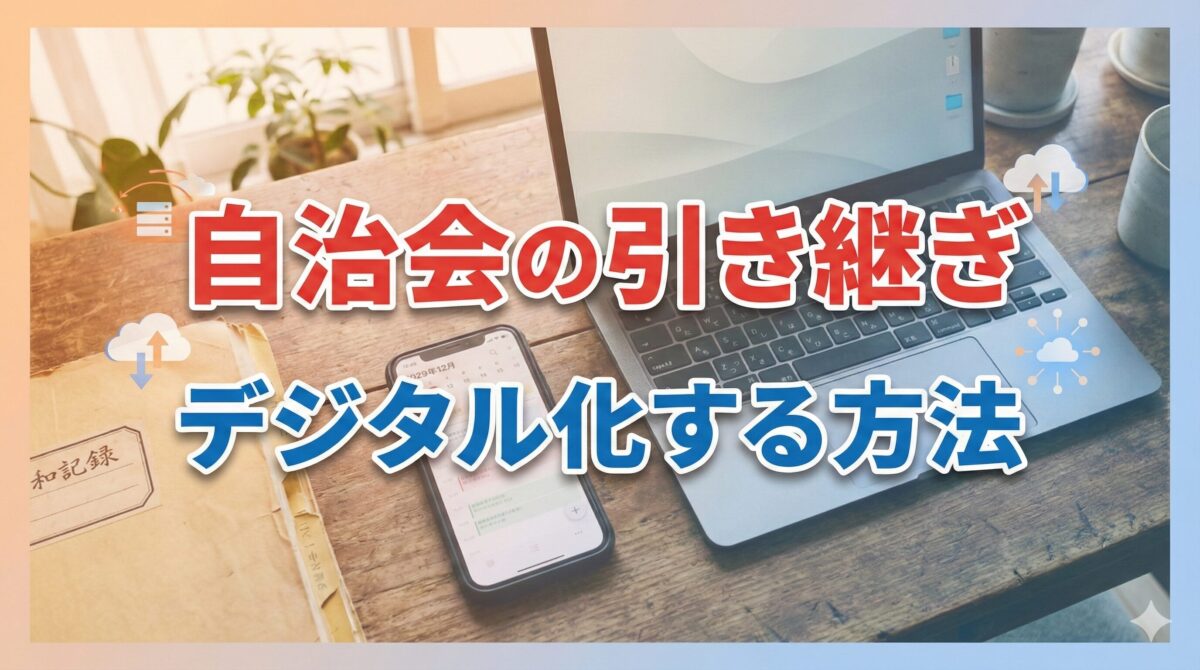
そこで取り組んだのが、引き継ぎ資料のデジタル化です。
Googleカレンダーを「活動ログ」として使い、会議資料や写真、手順書をすべて紐づけて管理する方法を2年間実践しました。
この記事では、私が実際にやった方法と、導入時に苦労したこと、そして引き継ぎがどう変わったかをお伝えします。
従来の引き継ぎ資料の問題点
私が会長を引き継いだとき、資料管理にはいくつかの問題がありました。
紙のファイルとUSBがバラバラに保管されていた
従来は、各役員がそれぞれバインダーにまとめて保管。
紙の資料とUSBに入ったデータが別々に存在し、どこに何があるのか把握するだけでも大変でした。
過去の資料を探すのに時間がかかる
会議や行事のたびに、過去の資料を引っ張り出して探す必要がありました。
「去年の案内文はどうなってたかな」
と、分厚いファイルをめくる時間がもったいないと感じていました。
ほとんどの役員は、会議のたびに過去の資料を持参。重いファイルを抱えて公民館まで移動するのも負担でした。
「わからないから教えて」が頻発する
引き継ぎを受けた後も、細かいことがわからず前任者に連絡することが多かったです。
聞かれる側も大変ですし、聞く側も気を遣います。
私がやったデジタル化の全体像
これらの問題を解決するため、2023年4月から2025年3月までの2年間、引き継ぎ資料のデジタル化に取り組みました。
| ツール | 用途 | 具体的な使い方 |
|---|---|---|
| Googleカレンダー | 活動ログ | いつ・何があったか記録し、資料へのリンクを保存 |
| Googleフォト | 写真管理 | イベント写真をアルバム化して共有 |
| Googleドライブ | 書類保管 | 会議資料、申請書などをスキャンして保存 |
Googleカレンダーを「活動ログ」として使う
一番の工夫は、Googleカレンダーを単なるスケジュール管理ではなく「活動ログ」として使ったことです。
その日にあった会議や行事を登録し、関連する資料へのリンクを貼っておく。こうすることで、カレンダーを見れば「いつ・何があったか・どんな資料を使ったか」が一発でわかるようになりました。
参考Google カレンダーの使い方 | Google Workspace
Googleフォトで写真をアルバム化して共有
イベントや行事の写真はGoogleフォトに保存し、アルバムを作成しました。
共有リンクを発行して、Googleカレンダーの予定に貼り付けておきます。
カレンダーからワンクリックで、その日の様子を写真で確認できる仕組みです。
Googleドライブに書類データを保存
会議資料、申請書、回覧板の内容など、紙の書類はスキャンしてGoogleドライブに保存しました。
役場から届いた資料もすべてデジタル化しています。
フォルダは年度別に整理し、リンク共有で役員全員がアクセスできるようにしました。
手順書・マニュアルもデジタル化
音響設備の使い方など、手順が必要なものはマニュアルを作成してデジタル化しました。
PCでもスマホでも、どこからでも確認できるようにしています。
Googleカレンダー活用の具体的な方法
Googleカレンダーの使い方をもう少し詳しくお伝えします。
その日に何があったかを記録する
会議や行事があった日は、カレンダーに予定を登録します。
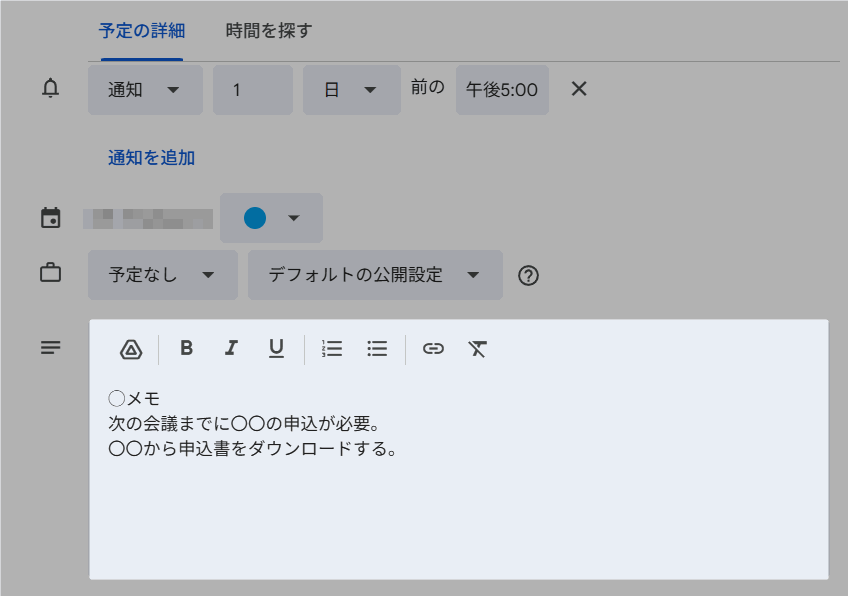
終わった後に、実際に何をしたかを「メモ」欄に簡単に記録しておきます。
会議資料・回覧内容をリンクで紐づける
予定の「説明」欄に、関連する資料へのGoogleドライブリンクを貼ります。
たとえば「第3回役員会」という予定に、議事録や配布資料のリンクを貼っておく。
後から見返すときに、カレンダーを開くだけで必要な資料にたどり着けます。
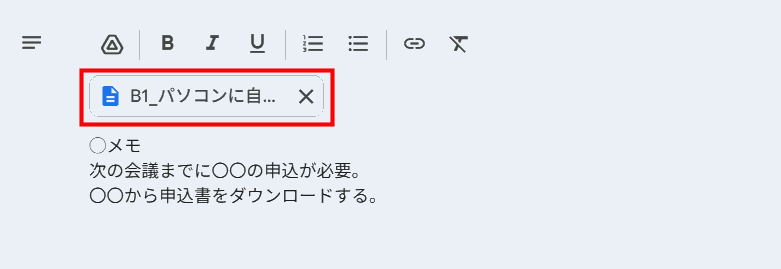
Googleドライブにアップロードしているデータなら、左上のGoogleドライブアイコンから貼り付けるデータを選択できます。
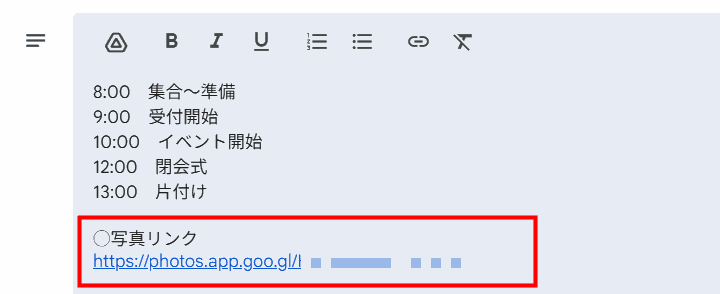
イベントの時系列を残す(準備・開始・片付け)
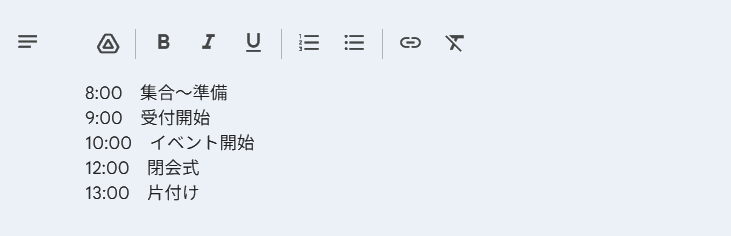
イベントの場合は、準備開始時間、本番開始時間、片付け完了時間などを記録しておきます。
「去年の夏祭りは何時から準備したっけ?」
という疑問も、カレンダーを見れば一発でわかります。
写真アルバムへのリンクを貼る
Googleフォトで作成したアルバムの共有リンクを、カレンダーの予定に貼っておきます。
「去年の敬老会はどんな飾り付けだった?」
と聞かれても、カレンダーから写真を見せればすぐに伝わります。
フォルダ構成とリンク共有のやり方
年度別にフォルダを分ける
Googleドライブのフォルダ構成は、シンプルに年度別にしました。
自治会資料
├─ 2023年度
│   ├─ 会議資料
│   ├─ 回覧板
│   ├─ 申請書類
│   └─ マニュアル
├─ 2024年度
│   └─ (同様の構成)
└─ 共通
    └─ 規約・名簿など
複雑にしすぎると続かないので、迷ったら年度フォルダに入れるくらいの気軽さで運用しましょう。
リンク共有で役員に展開する
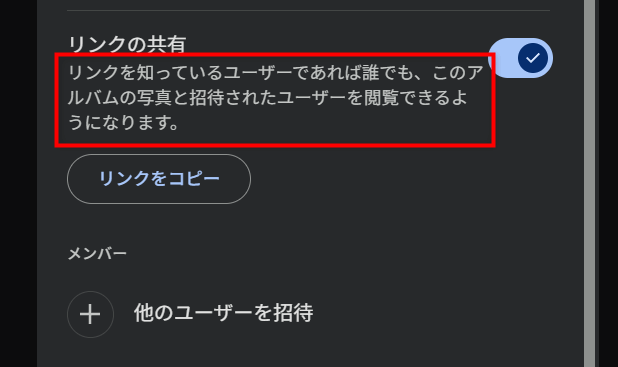
役員への共有は、Googleドライブの「リンクを知っている人全員」設定を使いました。
Google ドライブのファイルを共有する - パソコン - Google ドライブ ヘルプ
Googleアカウントがなくても閲覧できるので、ITに詳しくない役員でもリンクをクリックするだけで資料を見られます。
導入で苦労したこと・反対意見への対応
正直なところ、最初からスムーズに浸透したわけではありません。
「一手間がめんどくさい」への対応
一番多かったのは「今の一手間がめんどくさい」という反応でした。
- 資料をスキャンする
- リンクを貼る
- メモを残す
確かに目の前の作業は増えます。
でも、その一手間が後で何倍にもなって返ってくる。
最終的には、引き継ぎが圧倒的に楽になった事実を見て、「やっておけばよかった」と後悔した人も多かったです。
仕組みが理解できない人への対応
「Googleカレンダーって何?」「リンクってどうやって開くの?」
という人もいました。
こういう場合は、無理に全員に使ってもらおうとせず、まずは自分が率先してやることにしました。
「カレンダー見ればわかりますよ」と伝え続けることで、少しずつ「便利かも」と思ってもらえるようになりました。
導入後の変化|引き継ぎが劇的に楽になった
2年間運用して、引き継ぎのあり方が大きく変わりました。
| 変化 | Before | After |
|---|---|---|
| 資料の持ち運び | 重いファイルを毎回持参 | スマホで確認、手ぶらでOK |
| 過去の確認 | 分厚いファイルをめくって探す | カレンダーで一発検索 |
| 後任への引き継ぎ | 「わからないから教えて」が頻発 | ほとんど聞かれない |
スマホで確認できるから手ぶらでOK
重いファイルを持ち歩く必要がなくなります。
会議中に「去年はどうだった?」と聞かれても、スマホでカレンダーを開けばすぐに確認できます。
「いつ・どこで・何をしたか」が一発でわかる
カレンダーを見れば、
- いつ・どこで・どんな議題について話したか
- 何時から準備して何時に終わったか
- どんな様子だったか
すべてわかります。
写真も紐づいているので、言葉で説明するより伝わりやすいです。
後任から「聞かれない」引き継ぎが実現
一番大きな変化は、後任の役員から、
「わからないから教えて」と聞かれることがほとんどなくなったことです。
カレンダーと資料を見れば自分で解決できるので、聞く側も聞かれる側も、お互いに楽になりました。
まとめ|デジタル化は「未来の自分」へのプレゼント
今回は、自治会の引き継ぎ資料をGoogleカレンダーで一元管理する方法についてお伝えしました。
ポイントは以下の3つです。
- Googleカレンダーを「活動ログ」として使い、資料や写真をリンクで紐づける
- フォルダ構成はシンプルに年度別、リンク共有で誰でもアクセス可能に
- 目の前の一手間が、後で何倍にもなって返ってくる
デジタル化は、今の自分には少し面倒に感じるかもしれません。
でも、それは「未来の自分」や「次の役員さん」へのプレゼントだと思っています。
一度仕組みを作ってしまえば、引き継ぎが劇的に楽になります。ぜひ試してみてください。
関連記事
自治会のデジタル化を体系的に知りたい方は、こちらの記事もご覧ください。